Sử dụng màn hình tương tác: Cách tiếp cận cho người mới
Tìm hiểu cẩm nang chi tiết về cách vận hành màn hình tương tác cho người dùng mới, từ đó bạn có thể làm chủ thiết bị, nâng cao hiệu suất và tận dụng tối đa tiềm năng sản phẩm từ SONA. — I. Mở bài Khi công nghệ kỹ thuật số đang ngày càng bùng nổ, màn hình tương tác đã trở thành một phần thiết yếu trong nhiều lĩnh vực khác nhau. Từ các phòng học hiện đại đến những phòng họp chuyên nghiệp, thiết bị này mang lại trải nghiệm tương tác trực quan và nâng cao hiệu quả làm việc, học tập. Với khả năng hiển thị đa phương tiện, cảm ứng đa điểm, và được trang bị các phần mềm tiện ích, sản phẩm màn hình tương tác của SONA là một lựa chọn tối ưu giúp tối ưu hóa mọi hoạt động. Để tận dụng hết các tính năng vượt trội của màn hình, việc thành thạo các thao tác sử dụng là yếu tố then chốt. Đối với người mới bắt đầu, sự phức tạp của các tính năng có thể gây bỡ ngỡ. Với mục đích hỗ trợ người dùng, bài viết này được tạo ra nhằm cung cấp một chỉ dẫn cụ thể, đầy đủ và dễ theo dõi đặc biệt dành cho người dùng mới của màn hình tương tác SONA. Mục tiêu của chúng tôi là giúp bạn nhanh chóng làm chủ thiết bị từ những bước khởi đầu đến việc khai thác các tính năng chuyên sâu, để bạn có thể khai thác tối đa hiệu quả từ công nghệ này. Nội dung chính Tìm hiểu cấu trúc và tính năng của màn hình tương tác Để vận hành màn hình tương tác SONA tối ưu, trước tiên bạn cần hiểu rõ về cấu tạo và các chức năng chính của nó. Các bộ phận chủ yếu của màn hình tương tác bao gồm: Bề mặt cảm ứng (Touchscreen): Phần quan trọng nhất, nơi bạn tương tác trực tiếp qua cảm ứng. Màn hình của SONA thường sử dụng công nghệ cảm ứng hồng ngoại hoặc điện dung, đảm bảo độ nhạy cao và chính xác tuyệt đối. Bút cảm ứng (Stylus Pen): Dùng để viết, vẽ, ghi chú một cách tự nhiên như trên giấy. Bút cảm ứng của SONA thường có thiết kế tiện dụng, cho phép chuyển đổi màu sắc hoặc công cụ nhanh chóng. Cổng kết nối (Connectivity Ports): Các cổng phổ biến là USB, HDMI, VGA, Ethernet và đôi khi là DisplayPort. Giúp kết nối với máy tính xách tay, PC, thiết bị lưu trữ ngoài. Hệ điều hành và ứng dụng (Integrated Software System): Thiết bị SONA thường đi kèm hệ điều hành Android hoặc Windows cài đặt sẵn. Cùng với đó là các phần mềm chuyên dụng cho giáo dục, hội nghị như phần mềm bảng trắng tương tác, phần mềm trình chiếu không dây. Các chức năng cốt lõi của màn hình tương tác SONA bao gồm: Trình bày và hiển thị (Display & Presentation): Khả năng hiển thị hình ảnh, video, tài liệu chất lượng cao. Thu phóng (Zoom In/Out): Dễ dàng điều chỉnh kích thước nội dung để xem chi tiết hoặc tổng quan. Ghi chép và chú thích (Writing & Annotation): Khả năng viết, vẽ, ghi chú trực tiếp lên màn hình bằng bút hoặc ngón tay. Phân phối dữ liệu (Data Sharing): Hỗ trợ chia sẻ nội dung, ghi chú qua email, lưu trữ đám mây hoặc mạng nội bộ. 2.2. Chuẩn bị màn hình tương tác trước khi sử dụng Để đảm bảo quá trình sử dụng diễn ra thuận lợi, việc chuẩn bị kỹ lưỡng là rất cần thiết. Bạn nên làm theo các bước sau: Kiểm tra kỹ lưỡng nguồn điện và cáp kết nối dữ liệu: Đảm bảo màn hình được cắm vào ổ điện hoạt động tốt và cáp nguồn được kết nối chắc chắn. Nếu kết nối với máy tính hoặc thiết bị khác, hãy kiểm tra cáp HDMI/VGA/USB đã được cắm đúng cổng và chắc chắn. Khởi động thiết bị: cách bật tắt đúng cách: Nhấn nút nguồn (thường nằm ở cạnh hoặc phía dưới màn hình) và chờ thiết bị khởi động hoàn toàn. Để tránh hỏng hóc, không nên ngắt nguồn điện đột ngột khi thiết bị đang hoạt động. Cập nhật phần mềm hệ thống và ứng dụng điều khiển: Hãy kiểm tra các bản cập nhật phần mềm và tiến hành cài đặt để tối ưu hiệu suất và khắc phục lỗ hổng bảo mật. Các thiết bị SONA thường có chức năng kiểm tra cập nhật tự động hoặc bạn có thể vào phần cài đặt để tìm. Vệ sinh màn hình, bút cảm ứng trước khi bắt đầu sử dụng: Làm sạch màn hình và bút cảm ứng bằng khăn mềm, sạch và dung dịch vệ sinh chuyên dụng (tránh cồn mạnh). Việc này giúp loại bỏ bụi bẩn, vết vân tay, đảm bảo cảm ứng nhạy và hình ảnh sắc nét. Khởi động và thiết lập kết nối ban đầu Sau khi hoàn tất việc chuẩn bị, bạn có thể tiến hành khởi động và thiết lập các kết nối cần thiết. Kết nối mạng internet (tùy chọn): Thiết bị SONA có thể truy cập internet thông qua Wi-Fi hoặc cổng Ethernet. Vào phần cài đặt mạng, chọn Wi-Fi và nhập mật khẩu, hoặc cắm cáp Ethernet vào cổng LAN. Kết nối với các thiết bị ngoại vi như laptop, tablet: Kết nối HDMI để hiển thị hình ảnh và âm thanh từ laptop. Đối với kết nối không dây, màn hình SONA thường hỗ trợ các chuẩn như Miracast, AirPlay (với thiết bị Apple) hoặc phần mềm chia sẻ màn hình riêng của hãng. Làm theo hướng dẫn trên màn hình để ghép nối thiết bị. Đăng nhập vào hệ thống hoặc phần mềm quản lý màn hình (nếu có): Một số màn hình có thể yêu cầu đăng nhập tài khoản người dùng để truy cập các tính năng hoặc lưu trữ đám mây. Thiết lập cấu hình khởi tạo: chọn chế độ vận hành thích hợp: Màn hình SONA có các chế độ riêng cho giáo dục, hội nghị hoặc trình chiếu thông thường. Bạn có thể chọn chế độ phù hợp ngay từ lần khởi động đầu tiên hoặc trong phần cài đặt để tối ưu giao diện và tính năng. 2.4. Các thao tác sử dụng cơ bản dành cho người mới a. Trên màn hình cảm ứng Màn hình tương tác SONA có giao diện trực quan, tương tự máy tính bảng khổng lồ. Thao tác cảm ứng: chạm, vuốt, kéo thả: Chạm (Tap): Nhấn một lần để chọn biểu tượng, mở ứng dụng hoặc xác nhận. Kéo (Swipe): Trượt ngón tay để chuyển trang, cuộn nội dung hoặc đổi ứng dụng. Kéo và thả (Drag & Drop): Chạm giữ đối tượng, kéo đến vị trí khác rồi thả. Sử dụng bút cảm ứng để viết, vẽ, ghi chú: Chọn công cụ bút trên thanh công cụ (thường ở cạnh màn hình hoặc phần mềm bảng trắng). Bạn có thể tùy chọn màu sắc, độ dày nét vẽ và bắt đầu viết hoặc vẽ trên màn hình. Phóng to, thu nhỏ tài liệu hoặc hình ảnh (Pinch to Zoom): Dùng hai ngón tay chụm lại hoặc kéo ra để phóng to/thu nhỏ nội dung hiển thị. Đổi giữa các chế độ hiển thị hoặc ứng dụng: Thường có nút “Home” hoặc “Back” trên thanh điều hướng hoặc cử chỉ vuốt để chuyển đổi ứng dụng hoặc về màn hình chính. b. màn hình tương tác thông minh đặt và tùy chỉnh đơn giản Bạn có thể tùy chỉnh các cài đặt cơ bản để tối ưu trải nghiệm. Thay đổi độ sáng, âm thanh: Thường có các phím vật lý hoặc thanh trượt trong phần cài đặt nhanh để điều chỉnh độ sáng màn hình và âm lượng loa. Chọn ngôn ngữ giao diện: Trong cài đặt hệ thống, bạn có thể chọn ngôn ngữ phù hợp. :quality(75)/chup_man_hinh_may_tinh_ban_f3996d0a6b.jpg) Cài đặt mật khẩu hoặc quyền truy cập (nếu yêu cầu): Để bảo mật thông tin, bạn có thể thiết lập mật khẩu khóa màn hình hoặc quản lý quyền truy cập cho người dùng khác. c. Chia sẻ và lưu trữ dữ liệu Thiết bị SONA giúp việc quản lý và chia sẻ nội dung trở nên đơn giản. Lưu nội dung trên màn hình hoặc dịch vụ đám mây: Lưu ghi chú, bản vẽ, tài liệu đã chỉnh sửa trực tiếp vào bộ nhớ màn hình. Kết nối với Google Drive, OneDrive để lưu trữ an toàn và truy cập dễ dàng. Phân phối dữ liệu qua email, mạng cục bộ hoặc các dịch vụ đám mây: Hầu hết các phần mềm trên màn hình SONA đều có tính năng chia sẻ nhanh qua email, mã QR, hoặc lưu vào thư mục mạng nội bộ. Những điều cần lưu ý khi sử dụng thiết bị Nhằm đảm bảo thiết bị SONA hoạt động ổn định và hiệu quả lâu dài, hãy tuân thủ các lưu ý sau: Hạn chế va đập mạnh hoặc sử dụng vật sắc nhọn gây hỏng màn hình: Bề mặt màn hình cảm ứng rất nhạy cảm, cần được bảo vệ khỏi các tác động vật lý mạnh. Định kỳ vệ sinh màn hình bằng khăn mềm chuyên dụng: Bụi và vân tay có thể làm giảm độ nhạy cảm ứng và chất lượng hiển thị. Tuyệt đối không sử dụng các hóa chất tẩy rửa mạnh. Không để thiết bị tiếp xúc lâu với môi trường ẩm ướt hoặc quá nóng: Độ ẩm cao và nhiệt độ khắc nghiệt có thể gây hư hỏng linh kiện điện tử bên trong. Sao lưu dữ liệu định kỳ để tránh thất thoát: Lưu trữ đám mây hoặc sao chép vào thiết bị ngoài để bảo vệ dữ liệu quan trọng. Xử lý các sự cố phổ biến Mặc dù màn hình tương tác SONA được thiết kế với độ bền cao, nhưng vẫn có thể phát sinh một vài sự cố nhỏ khi vận hành. Đây là một số vấn đề thường gặp và cách giải quyết:
Cài đặt mật khẩu hoặc quyền truy cập (nếu yêu cầu): Để bảo mật thông tin, bạn có thể thiết lập mật khẩu khóa màn hình hoặc quản lý quyền truy cập cho người dùng khác. c. Chia sẻ và lưu trữ dữ liệu Thiết bị SONA giúp việc quản lý và chia sẻ nội dung trở nên đơn giản. Lưu nội dung trên màn hình hoặc dịch vụ đám mây: Lưu ghi chú, bản vẽ, tài liệu đã chỉnh sửa trực tiếp vào bộ nhớ màn hình. Kết nối với Google Drive, OneDrive để lưu trữ an toàn và truy cập dễ dàng. Phân phối dữ liệu qua email, mạng cục bộ hoặc các dịch vụ đám mây: Hầu hết các phần mềm trên màn hình SONA đều có tính năng chia sẻ nhanh qua email, mã QR, hoặc lưu vào thư mục mạng nội bộ. Những điều cần lưu ý khi sử dụng thiết bị Nhằm đảm bảo thiết bị SONA hoạt động ổn định và hiệu quả lâu dài, hãy tuân thủ các lưu ý sau: Hạn chế va đập mạnh hoặc sử dụng vật sắc nhọn gây hỏng màn hình: Bề mặt màn hình cảm ứng rất nhạy cảm, cần được bảo vệ khỏi các tác động vật lý mạnh. Định kỳ vệ sinh màn hình bằng khăn mềm chuyên dụng: Bụi và vân tay có thể làm giảm độ nhạy cảm ứng và chất lượng hiển thị. Tuyệt đối không sử dụng các hóa chất tẩy rửa mạnh. Không để thiết bị tiếp xúc lâu với môi trường ẩm ướt hoặc quá nóng: Độ ẩm cao và nhiệt độ khắc nghiệt có thể gây hư hỏng linh kiện điện tử bên trong. Sao lưu dữ liệu định kỳ để tránh thất thoát: Lưu trữ đám mây hoặc sao chép vào thiết bị ngoài để bảo vệ dữ liệu quan trọng. Xử lý các sự cố phổ biến Mặc dù màn hình tương tác SONA được thiết kế với độ bền cao, nhưng vẫn có thể phát sinh một vài sự cố nhỏ khi vận hành. Đây là một số vấn đề thường gặp và cách giải quyết: 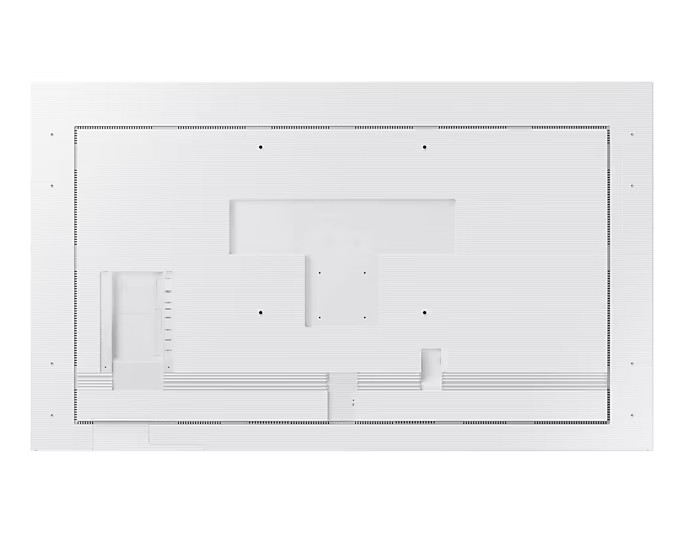 Màn hình không phản hồi cảm ứng: Kiểm tra dây nối: Chắc chắn không có vật cản trên màn hình hoặc che cảm biến hồng ngoại. Khởi động lại máy: Tắt và bật lại thiết bị thường khắc phục được lỗi phần mềm tạm thời. Lau màn hình: Lau sạch bề mặt màn hình để loại bỏ bụi bẩn hoặc dấu vân tay gây cản trở cảm ứng. Không thể kết nối với internet: Kiểm tra dây mạng/Wi-Fi: Đảm bảo cáp Ethernet cắm chặt hoặc Wi-Fi ổn định và mật khẩu đúng.
  Khởi động lại bộ định tuyến/modem: Nếu các thiết bị khác cũng không thể kết nối internet, hãy thử khởi động lại bộ định tuyến hoặc modem của bạn. Phần mềm bị lỗi hoặc treo: Cập nhật phần mềm: Đảm bảo phần mềm hệ thống và các ứng dụng được cập nhật. Khởi động lại thiết bị: Nếu ứng dụng bị treo, hãy đóng và mở lại. Nếu không, hãy khởi động lại màn hình. Đặt lại thiết bị (chỉ khi cần thiết): Đây là giải pháp cuối cùng, xóa dữ liệu và cài đặt. Hãy sao lưu trước khi thực hiện. Lời kết Qua bài viết này, chúng tôi đã cung cấp một hướng dẫn chi tiết về cách sử dụng màn hình tương tác SONA dành cho người mới. Từ việc nắm bắt cấu trúc, tính năng, đến các bước chuẩn bị, khởi động, thao tác thông thường, và cách giải quyết những sự cố phổ biến, chúng tôi tin rằng bạn đã có đủ kiến thức để làm chủ thiết bị. Hiểu biết và thao tác đúng với màn hình tương tác SONA không chỉ giúp bạn có trải nghiệm sử dụng tốt nhất mà còn nâng cao đáng kể hiệu quả trong công việc, học tập và các buổi thuyết trình. Thiết bị này là một khoản đầu tư xứng đáng mang lại giá trị lâu dài cho doanh nghiệp và tổ chức giáo dục. Nếu bạn cần thêm thông tin hoặc sự hỗ trợ, xin đừng ngần ngại liên hệ với SONA. Đội ngũ chuyên gia của chúng tôi luôn sẵn sàng tư vấn, hỗ trợ lắp đặt và hướng dẫn sử dụng các thiết bị màn hình tương tác tiên tiến, hiện đại đáp ứng đúng nhu cầu của doanh nghiệp hoặc tổ chức giáo dục của bạn. Hãy cùng SONA khai thác tối đa tiềm năng công nghệ để nâng cao hiệu quả công việc, học tập và tạo ra những trải nghiệm tương tác đột phá